Se você passa boa parte do dia escrevendo código, sabe que pequenas tarefas repetidas acabam consumindo bastante tempo. Procurar arquivos, navegar entre funções, editar várias linhas e abrir ferramentas pelo mouse são algumas situações que podem ser resolvidas muito mais rapidamente com os atalhos certos. Neste artigo, reuni 30 atalhos do VS Code que ajudam a agilizar essas tarefas, com exemplos de como utilizá-los no desenvolvimento de projetos e no dia a dia de programação.
Como consultar os atalhos do VS Code?
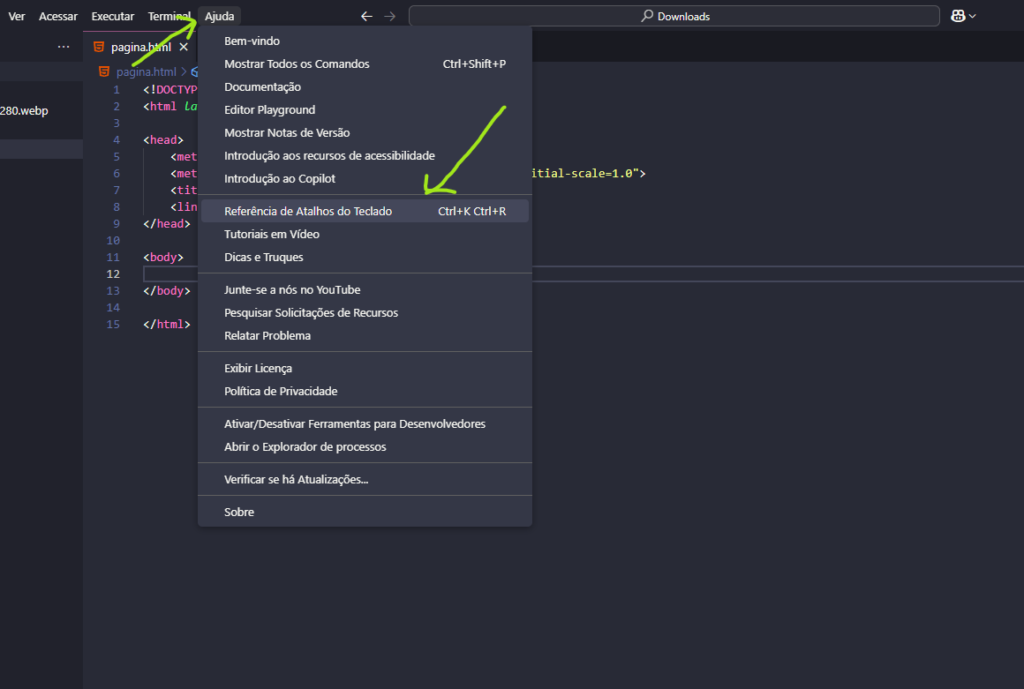
Antes de conhecer os atalhos, vale saber que o Visual Studio Code permite consultar e personalizar praticamente todas as combinações de teclas disponíveis no editor.
Para abrir a lista de atalhos, pressione Ctrl + K e depois Ctrl + S. Você verá uma tela com os comandos disponíveis, suas respectivas combinações e a possibilidade de alterar qualquer atalho conforme sua preferência.
Outra opção é acessar a Paleta de Comandos com Ctrl + Shift + P e pesquisar pelo comando que deseja executar.
Vale lembrar que os atalhos apresentados neste artigo consideram principalmente Windows e Linux. No macOS, geralmente é necessário substituir Ctrl por Cmd e Alt por Option, embora algumas combinações tenham diferenças próprias.
Atalhos de navegação no VS Code
Quando estamos trabalhando em projetos maiores, é comum ter dezenas ou até centenas de arquivos espalhados por diferentes diretórios. Ficar navegando manualmente pela árvore de arquivos pode atrapalhar bastante o fluxo de desenvolvimento.
Os atalhos de navegação permitem encontrar arquivos, funções e trechos específicos do código sem precisar ficar procurando tudo pelo mouse.
1. Abrir arquivos rapidamente — Ctrl + P
Esse é um dos atalhos mais úteis do VS Code. Com Ctrl + P, você abre uma busca rápida por arquivos do projeto.
Basta digitar parte do nome do arquivo que deseja encontrar e selecionar o resultado. Não precisa navegar por todas as pastas até chegar ao arquivo desejado.
Por exemplo, em um projeto Laravel, você pode digitar UserController para localizar rapidamente o controller correspondente.
2. Abrir a Paleta de Comandos — Ctrl + Shift + P
A Paleta de Comandos permite acessar praticamente qualquer funcionalidade do VS Code.
Com Ctrl + Shift + P, você pode pesquisar comandos para alterar configurações, formatar arquivos, gerenciar extensões, trabalhar com Git e muito mais.
É especialmente útil quando você sabe o que deseja fazer, mas não lembra onde encontrar aquela opção nos menus.
3. Localizar funções e símbolos — Ctrl + Shift + O
Precisa encontrar uma função, método ou variável dentro de um arquivo grande? Utilize Ctrl + Shift + O.
O VS Code apresenta uma lista dos símbolos disponíveis no arquivo atual, permitindo navegar diretamente até o elemento desejado.
Em projetos PHP, por exemplo, isso facilita bastante a localização de métodos dentro de controllers, services e outras classes.
4. Ir para uma linha específica — Ctrl + G
Quando você precisa acessar uma linha específica do código, não precisa ficar rolando a tela até encontrá-la.
Pressione Ctrl + G, informe o número da linha e o VS Code levará você diretamente até ela.
Esse recurso também é bastante útil quando uma mensagem de erro informa exatamente em qual linha ocorreu o problema.
5. Alternar entre arquivos abertos — Ctrl + Tab
Se você trabalha com vários arquivos abertos simultaneamente, Ctrl + Tab permite alternar entre os editores utilizados recentemente.
Isso evita precisar clicar repetidamente nas abas para voltar a um arquivo que estava aberto anteriormente.
É um atalho simples, mas ajuda bastante quando estamos alternando entre diferentes partes de uma aplicação.
6. Voltar para a posição anterior — Alt + ←
Durante a navegação pelo código, é comum acessar uma definição, abrir uma referência ou pular para outra parte do arquivo e depois precisar voltar.
Com Alt + ←, você retorna à posição anterior do editor no Windows.
No Linux, a combinação padrão pode ser diferente (Ctrl + Alt + -). No macOS, consulte o mapeamento correspondente.
O atalho de avançar novamente é Alt + → no Windows.
Leia também: As 5 Melhores Opções de Editores de Código
Atalhos para pesquisar e encontrar código
Outra tarefa bastante comum na programação é procurar palavras, variáveis, funções e trechos específicos de código.
O VS Code possui recursos de pesquisa que permitem encontrar informações tanto no arquivo atual quanto em todo o projeto.
7. Pesquisar dentro do arquivo — Ctrl + F
Com Ctrl + F, você abre a busca no arquivo atual.
Basta digitar o termo desejado para encontrar suas ocorrências. O editor destaca os resultados e permite navegar entre eles.
É útil quando você precisa localizar rapidamente uma variável ou uma palavra em um arquivo com muitas linhas.
8. Substituir palavras e trechos — Ctrl + H
O Ctrl + H abre a ferramenta de pesquisa e substituição do arquivo atual.
Você pode localizar um termo e substituí-lo por outro sem precisar editar cada ocorrência manualmente.
Por exemplo, se precisar alterar o nome de uma variável em vários pontos do mesmo arquivo, esse recurso pode economizar bastante tempo.
9. Pesquisar em todo o projeto — Ctrl + Shift + F
Diferentemente da busca anterior, esse atalho permite pesquisar em vários arquivos do projeto simultaneamente.
Com Ctrl + Shift + F, você abre a pesquisa global e consegue localizar funções, variáveis, classes e outros trechos de código em diferentes diretórios.
É especialmente útil em projetos Laravel, quando precisamos descobrir onde determinado método está sendo utilizado ou localizar referências a uma classe.
10. Substituir em vários arquivos — Ctrl + Shift + H
O Ctrl + Shift + H abre a ferramenta de pesquisa e substituição global.
Com ela, você consegue localizar um termo em diferentes arquivos e substituir suas ocorrências conforme os resultados encontrados.
Tenha cuidado ao utilizar esse recurso em projetos grandes. Antes de substituir tudo, revise os resultados para evitar alterações indevidas em partes do código.
Atalhos para editar código mais rapidamente
Boa parte do tempo de um desenvolvedor é dedicada à edição de código. Mover linhas, selecionar trechos, comentar blocos e alterar várias ocorrências são tarefas que fazemos constantemente.
Conhecer esses atalhos ajuda a reduzir o uso do mouse e deixa a edição muito mais fluida.
11. Selecionar a próxima ocorrência — Ctrl + D
Com Ctrl + D, você seleciona a próxima ocorrência da palavra ou expressão atualmente selecionada.
Cada vez que pressionar novamente, o VS Code adiciona a próxima ocorrência à seleção.
Isso permite editar várias referências de uma variável ou palavra ao mesmo tempo, sem precisar procurar cada uma manualmente.
12. Selecionar todas as ocorrências — Ctrl + Shift + L
Se a intenção é selecionar todas as ocorrências de uma palavra ou expressão no arquivo atual, utilize Ctrl + Shift + L.
O editor adiciona um cursor em cada ocorrência encontrada, permitindo modificar todas simultaneamente.
É uma alternativa interessante quando você precisa realizar uma substituição em várias partes do mesmo arquivo.
13. Adicionar múltiplos cursores — Alt + Clique
O Alt + Clique permite adicionar cursores em diferentes posições do código.
Basta manter a tecla Alt pressionada e clicar nos locais onde deseja inserir os cursores. Depois, qualquer texto digitado será inserido em todas as posições selecionadas.
No macOS, utilize Option + Clique.
Esse recurso é muito útil quando você precisa editar várias linhas que não necessariamente possuem o mesmo conteúdo.
14. Selecionar uma linha inteira — Ctrl + L
Com Ctrl + L, você seleciona a linha atual do código.
Pressionando novamente, o editor continua expandindo a seleção para as próximas linhas.
É um atalho simples para selecionar trechos rapidamente antes de copiar, recortar ou realizar alguma alteração.
15. Mover linhas de código — Alt + ↑ / ↓
Precisa reorganizar algumas linhas sem precisar recortar e colar? Utilize Alt + ↑ ou Alt + ↓.
Essas combinações permitem mover a linha atual para cima ou para baixo, preservando o conteúdo.
Se selecionar várias linhas antes de utilizar o atalho, todas elas serão movidas juntas.
16. Comentar ou descomentar código — Ctrl + /
Com Ctrl + /, você pode comentar ou remover o comentário de uma linha ou de várias linhas selecionadas.
O comportamento depende da linguagem utilizada, pois o VS Code aplica o tipo de comentário correspondente ao arquivo.
É bastante útil durante testes e depurações, quando precisamos desativar temporariamente um trecho de código.
17. Inserir uma linha abaixo — Ctrl + Enter
Esse atalho permite inserir uma nova linha logo abaixo da posição atual, mesmo que o cursor esteja no meio de uma linha de código.
Com Ctrl + Shift + Enter, você consegue fazer o mesmo acima da linha atual.
É uma maneira rápida de continuar escrevendo código sem precisar posicionar manualmente o cursor no final da linha.
Atalhos para trabalhar com código e produtividade
Além da edição tradicional, o VS Code oferece recursos que ajudam a escrever código, corrigir problemas e navegar pela estrutura de uma aplicação.
Esses atalhos são especialmente interessantes para quem trabalha com linguagens como PHP, JavaScript, Python e outras.
18. Formatar o documento — Shift + Alt + F
Esse atalho executa a formatação do documento inteiro, utilizando o formatador configurado para a linguagem.
Em projetos PHP, por exemplo, você pode utilizar um formatador compatível com PSR-12 para manter a organização e a padronização do código.
No Windows, utilize Shift + Alt + F. No Linux, a combinação padrão é Ctrl + Shift + I.
Lembre-se de que o resultado depende da existência de um formatador instalado e configurado para a linguagem utilizada.
19. Formatar apenas um trecho — Ctrl + K, Ctrl + F
Nem sempre precisamos formatar o arquivo inteiro. Quando queremos organizar somente uma parte do código, podemos selecionar o trecho desejado e pressionar Ctrl + K seguido de Ctrl + F.
O VS Code executará a formatação apenas da seleção, desde que o formatador utilizado ofereça suporte a esse comportamento.
20. Exibir sugestões de código — Ctrl + Espaço
O IntelliSense é um dos recursos mais interessantes do VS Code, pois oferece sugestões de código enquanto você desenvolve.
Com Ctrl + Espaço, você pode abrir manualmente a lista de sugestões disponíveis no contexto atual.
Em projetos PHP, isso pode ajudar a encontrar métodos, propriedades, classes e outras informações, dependendo das extensões do VS Code e ferramentas instaladas.
21. Exibir correções rápidas — Ctrl + .
Quando o VS Code identifica um problema ou uma oportunidade de melhoria, ele pode oferecer ações rápidas para resolver a situação.
Com Ctrl + ., você abre essas sugestões, que podem incluir correções de código, importação de classes e outras ações disponibilizadas pela linguagem ou extensão instalada.
Esse recurso é especialmente útil quando trabalhamos com ferramentas de análise estática e extensões de desenvolvimento.
22. Renomear símbolos — F2
O F2 permite renomear um símbolo no código, como uma variável, método ou classe.
Diferentemente de uma substituição simples de texto, o renomeamento utiliza as informações fornecidas pelo suporte à linguagem para identificar as referências relacionadas ao elemento selecionado.
Em projetos PHP, isso pode facilitar bastante a alteração de nomes de métodos e propriedades sem precisar procurar cada ocorrência manualmente.
23. Ir para a definição — F12
Encontrou uma chamada de método e quer descobrir onde ele foi declarado?
Com F12, você pode navegar diretamente até a definição do símbolo selecionado.
Esse recurso depende do suporte à linguagem e da extensão correspondente. No PHP, extensões como Intelephense ajudam a oferecer navegação inteligente pelo código.
24. Visualizar a definição sem sair do arquivo — Alt + F12
O Alt + F12 abre uma visualização da definição diretamente no editor, sem precisar abandonar o arquivo atual.
É uma alternativa interessante quando você quer consultar rapidamente a implementação de um método ou função e depois continuar trabalhando no mesmo lugar.
Assim, você evita ficar alternando entre diferentes arquivos apenas para consultar uma pequena parte do código.
Atalhos para terminal e organização do ambiente
Quem desenvolve aplicações costuma utilizar o terminal constantemente, seja para executar comandos, instalar dependências, rodar testes ou iniciar servidores.
O VS Code possui um terminal integrado que permite realizar essas tarefas sem precisar abrir outra janela.
25. Abrir ou fechar o terminal integrado — Ctrl + `
Com `Ctrl + ``, você pode abrir ou ocultar o terminal integrado do VS Code.
O terminal utiliza o shell configurado no ambiente, permitindo executar comandos diretamente dentro do projeto.
Para quem trabalha com PHP e Laravel, isso facilita bastante a execução de comandos como:
php artisan serve
php artisan migrate
php artisan test
composer install
26. Criar um novo terminal — Ctrl + Shift + `
Se você já está utilizando um terminal e precisa executar outros comandos sem interromper o processo atual, pode abrir uma nova instância com `Ctrl + Shift + ``.
Isso permite trabalhar com vários terminais simultaneamente, cada um executando uma tarefa diferente.
Por exemplo, você pode deixar o servidor Laravel rodando em um terminal e executar os testes automatizados em outro.
27. Mostrar ou ocultar a barra lateral — Ctrl + B
O Ctrl + B permite ocultar ou exibir a barra lateral do VS Code.
Esse recurso é útil quando você precisa de mais espaço para visualizar arquivos grandes ou prefere trabalhar com a interface mais limpa.
Você pode alternar entre os modos sempre que precisar, sem perder o conteúdo que estava aberto.
Atalhos para Git e depuração
O VS Code também oferece integração com ferramentas importantes do desenvolvimento, como Git e depuradores.
Esses recursos permitem acompanhar alterações no código e investigar problemas sem precisar sair do editor.
28. Abrir o controle de versão — Ctrl + Shift + G
Com Ctrl + Shift + G, você abre a área de controle de versão do VS Code.
Nela, é possível visualizar arquivos modificados, preparar alterações para commit, consultar diferenças entre versões e realizar outras operações disponíveis na integração com Git.
É bastante útil para acompanhar as modificações realizadas durante o desenvolvimento.
29. Iniciar a depuração — F5
O F5 inicia uma sessão de depuração utilizando a configuração disponível no projeto.
Durante a execução, você pode acompanhar variáveis, verificar o fluxo da aplicação e investigar problemas utilizando os recursos do debugger.
Em projetos PHP, é possível configurar a extensão PHP Debug e o Xdebug para realizar a depuração diretamente pelo VS Code.
30. Adicionar ou remover breakpoint — F9
O F9 permite adicionar ou remover um breakpoint na linha atual do código.
Um breakpoint é um ponto de interrupção que faz o debugger pausar a execução quando chegar naquela linha.
Isso permite analisar o estado das variáveis e acompanhar o comportamento da aplicação durante a execução, facilitando bastante a identificação de erros.
Como esses atalhos podem melhorar seu fluxo de desenvolvimento?
Conhecer os atalhos é importante, mas o verdadeiro ganho aparece quando começamos a combiná-los durante tarefas reais.
Imagine que você está trabalhando em uma aplicação Laravel e precisa localizar um controller, encontrar determinado método e verificar onde ele está sendo utilizado.
Em vez de navegar manualmente pelas pastas, você pode utilizar Ctrl + P para abrir o arquivo, Ctrl + Shift + O para localizar o método e Shift + F12 para consultar suas referências.
Se precisar alterar o nome de uma variável ou método, o F2 pode ajudar. Caso encontre algum problema, você pode utilizar F12 para navegar até a definição ou F9 para adicionar um breakpoint e investigar a execução.
Perceba que não estamos falando de atalhos isolados, mas de pequenas combinações que tornam tarefas comuns muito mais rápidas.
Minha sugestão é não tentar decorar os 30 de uma vez. Comece pelos que resolvem tarefas que você realiza frequentemente, como abrir arquivos, pesquisar no projeto, formatar código e trabalhar com múltiplos cursores.
Com o tempo, essas combinações passam a fazer parte naturalmente da sua rotina.
Como personalizar os atalhos do VS Code?
Nem todo mundo gosta das combinações padrão do editor. Além disso, alguns atalhos podem entrar em conflito com configurações do sistema operacional ou de extensões instaladas.
Felizmente, o VS Code permite personalizar praticamente todas essas combinações.
Para acessar o editor de atalhos, pressione:
Ctrl + K
Ctrl + S
Na tela que será aberta, você pode pesquisar pelo comando desejado, visualizar sua combinação atual e alterá-la conforme sua preferência.
Também é possível definir atalhos personalizados diretamente no arquivo keybindings.json, caso queira ter mais controle sobre as configurações.
Outro detalhe interessante é que você pode consultar conflitos entre atalhos. Isso ajuda bastante quando uma combinação não funciona como esperado por estar associada a outro comando.
Conclusão
Os atalhos do VS Code são pequenos recursos que podem fazer uma diferença considerável na rotina de quem desenvolve software. Muitas tarefas que normalmente exigem vários cliques podem ser executadas com uma simples combinação de teclas, deixando o trabalho mais rápido e organizado.
Neste artigo, reunimos 30 atalhos para facilitar a navegação, edição de código, pesquisa, utilização do terminal, integração com Git e depuração de aplicações.
Não precisa aprender todos de uma vez. Comece utilizando aqueles que fazem mais sentido para sua rotina e, aos poucos, incorpore os demais ao seu fluxo de trabalho.
O importante é aproveitar os recursos que o editor oferece para gastar menos tempo com tarefas repetitivas e ter mais tempo para aquilo que realmente importa: escrever um bom código.