Quem trabalha com desenvolvimento de software costuma passar boa parte do dia alternando entre editor de código, navegador, terminal, banco de dados e documentação. Fazer tudo isso usando somente o mouse acaba deixando algumas tarefas mais demoradas do que deveriam.
Neste artigo, reuni atalhos do Windows que ajudam a organizar o ambiente de trabalho e agilizar atividades comuns na rotina de programação. A ideia não é decorar dezenas de combinações, mas conhecer aquelas que realmente podem facilitar o seu dia a dia como desenvolvedor.
1. Alterne entre IDE, navegador e terminal
Um dos hábitos mais comuns de quem programa é alternar constantemente entre diferentes aplicações. Você está editando um arquivo no VS Code, precisa consultar uma documentação no navegador e depois voltar ao terminal para executar um comando.
Alguns atalhos ajudam bastante nesse processo:
| Atalho | O que faz |
|---|---|
Alt + Tab |
Alterna entre as janelas abertas |
Win + Tab |
Abre a Visão de Tarefas |
Alt + F4 |
Fecha a janela ou aplicação ativa |
Win + D |
Mostra ou oculta a área de trabalho |
Win + E |
Abre o Explorador de Arquivos |
O Alt + Tab provavelmente será um dos atalhos mais utilizados. Basta manter Alt pressionado e apertar Tab para percorrer as aplicações abertas. Quando encontrar a janela desejada, solte as teclas.
Já o Win + Tab apresenta uma visão mais ampla das janelas e áreas de trabalho virtuais. É interessante quando você está com muitos programas abertos e precisa localizar um específico.
2. Organize as janelas para trabalhar com mais espaço
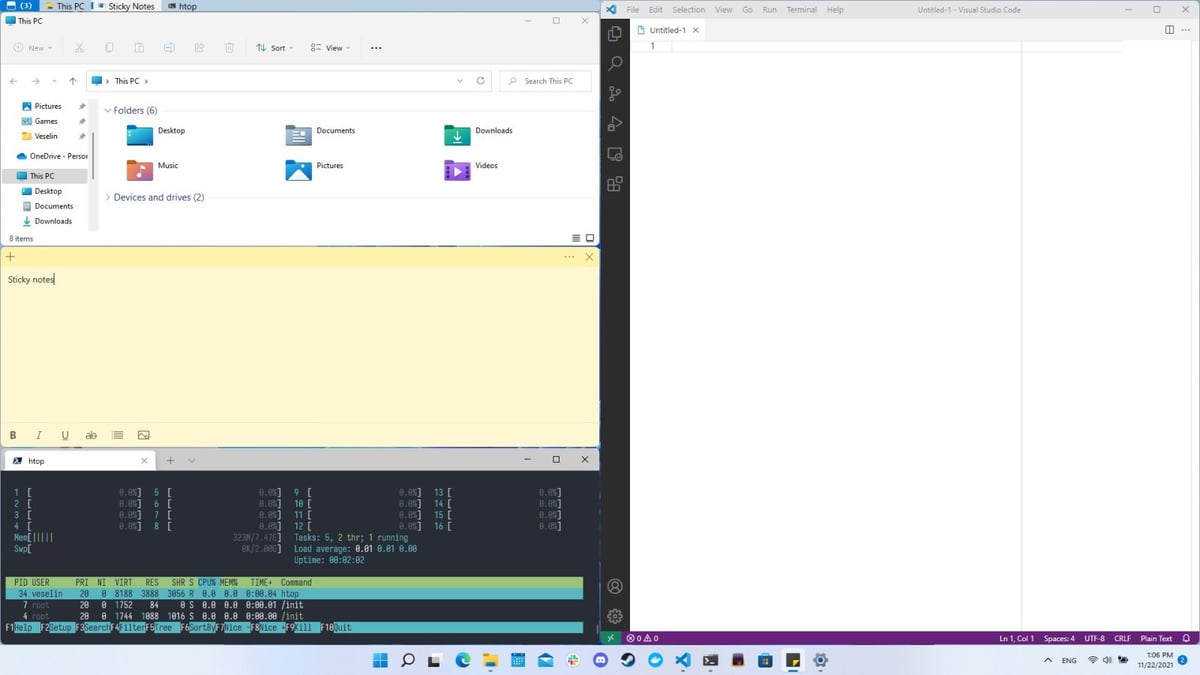
Nem sempre é necessário utilizar uma aplicação em tela cheia. Em algumas situações, deixar duas ou mais janelas visíveis ao mesmo tempo facilita bastante o trabalho.
Imagine que você está desenvolvendo uma funcionalidade e precisa consultar a documentação enquanto acompanha o resultado no navegador. Em vez de ficar alternando entre as janelas, pode organizá-las lado a lado.
| Atalho | O que faz |
|---|---|
Win + ← |
Posiciona a janela na metade esquerda da tela |
Win + → |
Posiciona a janela na metade direita da tela |
Win + ↑ |
Maximiza a janela ativa |
Win + ↓ |
Minimiza ou restaura a janela ativa |
Win + Shift + ← |
Move a janela para o monitor à esquerda |
Win + Shift + → |
Move a janela para o monitor à direita |
Essas combinações são especialmente úteis para quem utiliza dois monitores. Você pode deixar a IDE em uma tela e o navegador, terminal ou ferramenta de banco de dados na outra.
O Windows 11 também possui os layouts de encaixe, que permitem organizar várias janelas em diferentes formatos. Para abrir as opções de layout, use Win + Z.
3. Crie áreas de trabalho virtuais para separar atividades
Se você costuma trabalhar com muitos programas abertos, as áreas de trabalho virtuais podem ajudar a organizar melhor o ambiente.
A ideia é separar conjuntos de janelas por atividade. Por exemplo:
- Área de trabalho 1: IDE, terminal e ferramentas de desenvolvimento.
- Área de trabalho 2: navegador, documentação e pesquisas.
- Área de trabalho 3: comunicação, reuniões e outras atividades.
Para trabalhar com esse recurso, utilize os seguintes atalhos:
| Atalho | O que faz |
|---|---|
Win + Ctrl + D |
Cria uma nova área de trabalho virtual |
Win + Ctrl + ← |
Alterna para a área de trabalho à esquerda |
Win + Ctrl + → |
Alterna para a área de trabalho à direita |
Win + Ctrl + F4 |
Fecha a área de trabalho virtual atual |
Win + Tab |
Abre a Visão de Tarefas para gerenciar as áreas |
É uma alternativa interessante para quem não possui mais de um monitor, mas precisa manter diferentes contextos de trabalho organizados.
4. Encontre arquivos e pastas mais rapidamente
Durante o desenvolvimento, é comum navegar por diretórios de projetos, localizar arquivos de configuração, procurar logs e criar novas pastas.
O Explorador de Arquivos possui alguns atalhos que ajudam a realizar essas tarefas sem depender do mouse.
| Atalho | O que faz |
|---|---|
Win + E |
Abre o Explorador de Arquivos |
Ctrl + L |
Seleciona a barra de endereço |
Ctrl + F |
Pesquisa arquivos e pastas |
Ctrl + Shift + N |
Cria uma nova pasta |
F2 |
Renomeia o arquivo ou pasta selecionado |
F5 |
Atualiza a janela |
Alt + ↑ |
Volta para o diretório anterior na hierarquia |
Ctrl + T |
Abre uma nova guia |
Ctrl + W |
Fecha a guia atual |
Um exemplo simples: imagine que você acabou de criar um projeto e precisa acessar rapidamente seu diretório no Explorador. Pressione Win + E, depois Ctrl + L e digite o caminho da pasta.
Você pode informar diretamente um caminho como:
C:\Users\Brayan\Projects\meu-projeto
Pressione Enter e o Windows abrirá o diretório informado, sem precisar navegar manualmente por todas as pastas.
5. Abra ferramentas de desenvolvimento com o Executar
O comando Executar é um recurso bastante útil para abrir programas, pastas e ferramentas administrativas diretamente pelo teclado.
Pressione Win + R para abrir a janela e digite o comando desejado.
Alguns exemplos que podem ajudar na rotina de desenvolvimento:
| Comando | O que abre |
|---|---|
cmd |
Prompt de Comando |
powershell |
Windows PowerShell |
wt |
Windows Terminal |
devmgmt.msc |
Gerenciador de Dispositivos |
services.msc |
Gerenciamento de Serviços |
appwiz.cpl |
Programas e Recursos |
control |
Painel de Controle |
sysdm.cpl |
Propriedades do Sistema |
O comando wt, por exemplo, abre o Windows Terminal quando ele está instalado e disponível no sistema. Isso facilita acessar rapidamente o terminal sem precisar procurar o aplicativo no menu Iniciar.
Outro atalho interessante é Win + X, que abre o menu de acesso rápido do Windows. Nele você encontra opções como Terminal, Gerenciador de Dispositivos, Gerenciamento de Disco e Configurações do Sistema.
6. Gerencie processos e resolva problemas de desempenho
Nem sempre um programa vai funcionar como deveria. Às vezes, a IDE trava, um processo consome muita memória ou alguma aplicação deixa de responder.
Nessas situações, o Gerenciador de Tarefas é uma das ferramentas mais úteis do Windows.
| Atalho | O que faz |
|---|---|
Ctrl + Shift + Esc |
Abre diretamente o Gerenciador de Tarefas |
Ctrl + Alt + Del |
Abre a tela de segurança do Windows |
Win + I |
Abre as Configurações do Windows |
Win + L |
Bloqueia o computador |
O Ctrl + Shift + Esc merece destaque porque abre o Gerenciador de Tarefas diretamente, sem passar pela tela intermediária do Ctrl + Alt + Del.
Por lá, você consegue identificar processos que estão consumindo muitos recursos, acompanhar o uso de CPU, memória e disco e finalizar aplicações que não estão respondendo.
Isso pode ser útil quando uma ferramenta de desenvolvimento começa a apresentar lentidão ou deixa de responder.
7. Use a área de transferência para copiar vários trechos
Quem programa copia e cola código, comandos, caminhos de arquivos, mensagens de erro e outros trechos de texto o tempo inteiro.
O problema é que, por padrão, ao copiar um novo conteúdo, o anterior é substituído na área de transferência. O Windows possui um recurso chamado histórico da área de transferência que resolve boa parte dessa limitação.
| Atalho | O que faz |
|---|---|
Ctrl + C |
Copia o conteúdo selecionado |
Ctrl + X |
Recorta o conteúdo selecionado |
Ctrl + V |
Cola o conteúdo copiado |
Win + V |
Abre o histórico da área de transferência |
Win + Shift + S |
Abre a ferramenta de captura de tela |
O Win + V é especialmente interessante. Com ele, você consegue consultar itens copiados anteriormente e selecionar qual deseja colar.
Na primeira utilização, pode ser necessário habilitar o histórico da área de transferência. O próprio Windows apresenta essa opção quando você pressiona a combinação pela primeira vez.
Já o Win + Shift + S permite selecionar uma região da tela para capturar. É bastante útil para registrar um erro, compartilhar uma mensagem de exceção ou documentar algum comportamento inesperado de uma aplicação.
8. Trabalhe melhor com o Windows Terminal
Para quem utiliza PowerShell, Prompt de Comando ou WSL, o Windows Terminal é uma ferramenta que merece atenção.
Além de reunir diferentes ambientes de linha de comando em uma única janela, ele oferece suporte a abas e painéis, facilitando o trabalho com múltiplas sessões.
Alguns atalhos padrão do Windows Terminal:
| Atalho | O que faz |
|---|---|
Ctrl + Shift + T |
Abre uma nova guia |
Ctrl + Shift + P |
Abre a paleta de comandos |
Ctrl + Shift + D |
Duplica a guia atual |
Ctrl + Tab |
Alterna para a próxima guia |
Ctrl + Shift + Tab |
Volta para a guia anterior |
Imagine que você está trabalhando em um projeto Laravel. Pode manter uma guia executando o servidor de desenvolvimento, outra acompanhando os logs e uma terceira executando comandos Artisan ou Composer.
Assim, não precisa abrir várias janelas de terminal para executar tarefas diferentes.
Vale lembrar que o Windows Terminal permite personalizar suas combinações de teclas. Portanto, alguns atalhos podem variar caso você tenha alterado as configurações padrão.
9. Monte seu próprio fluxo de trabalho com atalhos
Conhecer todos os atalhos de uma vez não é necessário. Na prática, o melhor caminho é identificar quais tarefas você repete com frequência e escolher algumas combinações para incorporar à rotina.
Um exemplo de fluxo de trabalho para quem desenvolve aplicações:
- Pressione
Win + Re digitewtpara abrir o terminal. - Use
Win + Epara acessar os arquivos do projeto. - Alterne entre IDE, navegador e terminal com
Alt + Tab. - Organize as janelas com
Win + ←eWin + →. - Abra novas abas no terminal com
Ctrl + Shift + T. - Use
Win + Vpara recuperar trechos copiados anteriormente. - Caso alguma aplicação trave, abra o Gerenciador de Tarefas com
Ctrl + Shift + Esc.
No meu caso, que também utilizo Linux no dia a dia, trabalhar com atalhos de teclado é algo que faz diferença na produtividade. Quando estou no Windows, procuro manter o mesmo hábito: resolver o máximo possível pelo teclado, principalmente nas tarefas repetitivas.
Não precisa decorar tudo de uma vez. Comece pelos atalhos que fazem sentido para o seu ambiente e vá incorporando outros conforme sentir necessidade.
Conclusão
Os atalhos do Windows podem parecer pequenos detalhes, mas fazem diferença quando você passa várias horas trabalhando no computador. Para quem desenvolve software, saber alternar entre aplicações, organizar janelas, acessar diretórios e gerenciar processos sem depender tanto do mouse ajuda a deixar a rotina mais fluida.
Minha sugestão é começar pelos atalhos que você mais vai utilizar, como Alt + Tab, Win + R, Win + E, Win + V e Ctrl + Shift + Esc. Depois, experimente as áreas de trabalho virtuais e os recursos do Windows Terminal.
Com o tempo, essas combinações deixam de ser algo que você precisa consultar e passam a fazer parte naturalmente do seu fluxo de trabalho.