
Deploy de Laravel com git pull no SSH funciona até o dia em que tu precisa de fila, scheduler, banco, Redis e storage persistente ao mesmo tempo. Aí vira uma coleção de comandos que só tu lembra. Aqui eu mostro como eu rodo meus sistemas no Coolify, em uma VPS Ubuntu, com Docker Compose, Postgres, Redis, Horizon e scheduler. É pra quem já sabe Laravel e quer um deploy repetível, sem depender de memória.
O que a gente vai montar
Um Laravel em produção com:
- web (Nginx) e php-fpm servindo a aplicação;
- Horizon processando as filas no Redis;
- scheduler rodando as tarefas agendadas;
- PostgreSQL e Redis no mesmo stack, em rede interna;
- Traefik (do Coolify) cuidando do domínio e do HTTPS.
Tudo orquestrado pelo Coolify, a partir de um único arquivo compose.prod.yaml no repositório.
Versões que eu uso
| Peça | Versão |
|---|---|
| Coolify | 4.7.6 |
| Proxy (Traefik) | 3.7.17 |
| Ubuntu da VPS | 24.04.5 LTS |
| Docker Engine | 29.9.2 |
| Docker Compose plugin | 5.6.1 |
| Laravel | 13 (13.43.0 no lock) |
| PHP (imagem de produção) | 8.5-fpm (o composer.json exige ^8.4) |
| Node (build do Vite) | 22-alpine |
| PostgreSQL | 18.6 |
| Redis | 8.10.2-alpine |
A VPS é uma Contabo com 4 vCPU, 8 GB de RAM e cerca de 145 GB de disco. Com o blog, outros apps e o próprio Coolify rodando juntos, o uso típico fica perto de 50% de RAM e uns 20% de disco. O servidor é nos EUA, se quiser servidor no BR, contrata a VPS da Hostinger.
1. Preparar a VPS Ubuntu
Antes do Coolify, deixa o servidor no básico seguro. Como root, na primeira entrada:
apt update && apt upgrade -y
adduser deploy
usermod -aG sudo deploy
Copia tua chave pública pro novo usuário (do teu computador):
ssh-copy-id deploy@IP_DA_VPS
Confere que consegue entrar com ssh deploy@IP_DA_VPS e só depois endurece o SSH. Em /etc/ssh/sshd_config:
PermitRootLogin no
PasswordAuthentication no
Confere o valor efetivo com sudo sshd -T | grep -i passwordauthentication. Arquivos dentro de /etc/ssh/sshd_config.d/ podem sobrescrever o que tu colocou no sshd_config, e o sshd -T mostra o que realmente vale.
Reinicia o serviço com sudo systemctl restart ssh e não fecha a sessão atual até testar o login em outra janela. Depois o firewall:
sudo ufw allow 22/tcp
sudo ufw allow 80/tcp
sudo ufw allow 443/tcp
sudo ufw allow 8000/tcp
sudo ufw enable
A porta 8000 é a do painel do Coolify. Eu mantenho ela liberada no meu firewall (22, 80, 443 e 8000, com política padrão de negar entrada). Se tu preferir, fecha a 8000 depois de colocar um domínio com HTTPS no painel. Pra completar, eu uso o fail2ban com o jail do SSH:
sudo apt install fail2ban -y
sudo systemctl enable --now fail2ban
sudo fail2ban-client status sshd
2. Instalar o Coolify
O Coolify tem instalador oficial. Rode como root (ou com sudo) na VPS:
curl -fsSL https://cdn.coollabs.io/coolify/install.sh | sudo bash
Confere sempre o comando atual na documentação oficial antes de executar, porque o instalador muda com o tempo. Quando terminar, ele mostra o endereço do painel. Cria a conta de administrador logo no primeiro acesso, antes de qualquer outra pessoa.
Pra dar contexto de versão: quando instalei, em novembro de 2025, o instalador trouxe o Coolify 4.0.0-beta.444 e o Docker 27.0.3. De lá pra cá o Coolify foi atualizado até a 4.7.6 e o Docker está na 29.9.2. No dia da instalação o login como root ainda estava habilitado, e só depois eu endureci o SSH. Se tu fizer na ordem do artigo, já começa melhor que eu.
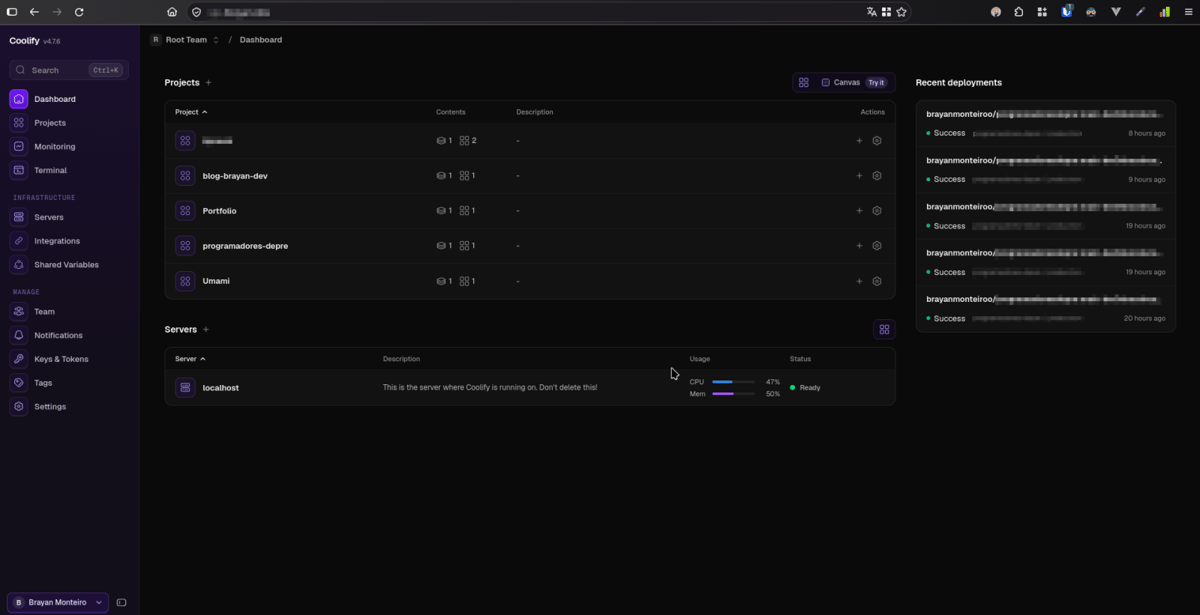
No meu caso o Coolify roda na própria VPS onde os apps ficam (aparece como localhost no painel). Pra projeto pequeno e médio isso resolve, e o custo é um só: se a VPS cair, o painel cai junto.
3. Preparar o Laravel pra produção com Docker
No repositório, eu uso um Dockerfile multi-stage: um estágio pra montar os assets com Vite, outro pra instalar as dependências do Composer e a imagem final de PHP-FPM.
# estágio 1: assets (Vite)
FROM node:22-alpine AS assets
WORKDIR /app
COPY package*.json ./
RUN npm ci
COPY . .
RUN npm run build

# estágio 2: dependências PHP
FROM composer:2 AS vendor
WORKDIR /app
COPY composer.json composer.lock ./
RUN composer install --no-dev --no-scripts --prefer-dist --no-interaction

# estágio 3: imagem de produção
FROM php:8.5-fpm AS production
ADD --chmod=0755 https://github.com/mlocati/docker-php-extension-installer/releases/latest/download/install-php-extensions /usr/local/bin/
RUN install-php-extensions pdo_pgsql pcntl redis opcache

WORKDIR /var/www
COPY . .
COPY --from=vendor /app/vendor ./vendor
COPY --from=assets /app/public/build ./public/build

RUN cp -a storage /var/www/storage-initial

COPY docker/entrypoint.sh /usr/local/bin/entrypoint.sh
RUN chmod +x /usr/local/bin/entrypoint.sh

ENTRYPOINT ["entrypoint.sh"]
CMD ["php-fpm"]
Dois pontos importantes aqui:
- O
pcntlé obrigatório pro Horizon rodar. - O Nginx também precisa enxergar o manifest do Vite (
public/build). Na minha imagem dowebeu copio os assets pra lá também.
4. O entrypoint: onde o deploy deixa de ser mágica
Essa foi a peça que mais me deu paz. Em vez de espalhar migrate e cache em vários lugares, o php-fpm faz o bootstrap uma única vez quando sobe. Os outros containers (Horizon e scheduler) usam SKIP_LARAVEL_BOOTSTRAP=true e não repetem nada.
#!/bin/sh
set -e

cd /var/www

if [ "${SKIP_LARAVEL_BOOTSTRAP:-false}" != "true" ]; then
  # volume de storage vazio: copia a estrutura inicial
  if [ -z "$(ls -A storage 2>/dev/null)" ]; then
    cp -a /var/www/storage-initial/. storage/
  fi

  # pastas que o framework precisa antes de qualquer cache
  mkdir -p storage/framework/cache storage/framework/sessions storage/framework/views
  mkdir -p storage/logs bootstrap/cache

  # cache de config antigo pode estar errado
  rm -f bootstrap/cache/config.php

  php artisan migrate --force
  php artisan storage:link --force
  php artisan config:cache
  php artisan route:cache
  php artisan view:cache
  php artisan event:cache || true
fi

exec "$@"
Se tu usa algum comando próprio (eu tenho um permissions:sync), entra aqui também. A regra é: o que precisa rodar uma vez por deploy roda num lugar só, e antes de config:cache.
5. O compose.prod.yaml
Esse é o arquivo que o Coolify lê. Segue uma versão simplificada do que eu uso:
services:
  web:
    build:
      context: .
      dockerfile: docker/nginx/Dockerfile
    expose:
      - "80"
    depends_on:
      - php-fpm
    healthcheck:
      test: ["CMD", "wget", "-qO-", "http://localhost/up"]
      interval: 15s
      timeout: 5s
      retries: 5

  php-fpm:
    build:
      context: .
      target: production
    env_file: []
    environment:
      - APP_ENV
      - APP_KEY
      - APP_URL
      - DB_CONNECTION=pgsql
      - DB_HOST=postgres
      - DB_PORT=5432
      - DB_DATABASE=${POSTGRES_DATABASE}
      - DB_USERNAME=${POSTGRES_USERNAME}
      - DB_PASSWORD=${POSTGRES_PASSWORD}
      - REDIS_HOST=redis
      - REDIS_PASSWORD
      - QUEUE_CONNECTION=redis
      - CACHE_STORE=redis
      - SESSION_DRIVER=redis
    volumes:
      - laravel-storage-production:/var/www/storage
    depends_on:
      postgres:
        condition: service_healthy
      redis:
        condition: service_healthy

  horizon:
    build:
      context: .
      target: production
    command: ["php", "artisan", "horizon"]
    environment:
      - SKIP_LARAVEL_BOOTSTRAP=true
      - APP_ENV
      - APP_KEY
      - DB_HOST=postgres
      - REDIS_HOST=redis
      - REDIS_PASSWORD
    volumes:
      - laravel-storage-production:/var/www/storage
    depends_on:
      - php-fpm

  scheduler:
    build:
      context: .
      target: production
    command: ["php", "artisan", "schedule:work"]
    environment:
      - SKIP_LARAVEL_BOOTSTRAP=true
      - APP_ENV
      - APP_KEY
      - DB_HOST=postgres
      - REDIS_HOST=redis
      - REDIS_PASSWORD
    volumes:
      - laravel-storage-production:/var/www/storage
    depends_on:
      - php-fpm

  postgres:
    image: postgres:18.6
    environment:
      - POSTGRES_DB=${POSTGRES_DATABASE}
      - POSTGRES_USER=${POSTGRES_USERNAME}
      - POSTGRES_PASSWORD=${POSTGRES_PASSWORD}
    ports:
      - "127.0.0.1:${POSTGRES_PORT}:5432"
    volumes:
      - postgres-data-production:/var/lib/postgresql
    healthcheck:
      test: ["CMD-SHELL", "pg_isready -U ${POSTGRES_USERNAME} -d ${POSTGRES_DATABASE}"]
      interval: 10s
      timeout: 5s
      retries: 10

  redis:
    image: redis:8.10.2-alpine
    command: ["redis-server", "--requirepass", "${REDIS_PASSWORD}"]
    healthcheck:
      test: ["CMD-SHELL", "redis-cli -a \"$$REDIS_PASSWORD\" ping | grep PONG"]
      interval: 10s
      timeout: 5s
      retries: 10
    environment:
      - REDIS_PASSWORD=${REDIS_PASSWORD}

volumes:
  laravel-storage-production:
  postgres-data-production:
O que vale destacar:
- O
webusaexpose, nãoports. Quem recebe o tráfego público é o Traefik do Coolify, e ele fala com o Nginx pela rede interna. - Banco e Redis por nome de serviço. O Laravel conecta em
postgreseredis, nunca em IP. - Postgres com porta em
127.0.0.1. Eu só acesso por túnel SSH. Nunca exponho o banco na internet. - Volumes persistentes pro
storagee pros dados do Postgres. Sem isso, cada deploy apaga upload e banco. - Redis com senha obrigatória, inclusive no healthcheck (ver os perrengues lá embaixo).
- No Postgres 18, o caminho do volume mudou pra
/var/lib/postgresql. Se tu copiar compose antigo com/var/lib/postgresql/data, confere a documentação da imagem.
6. Conectar o repositório no Coolify
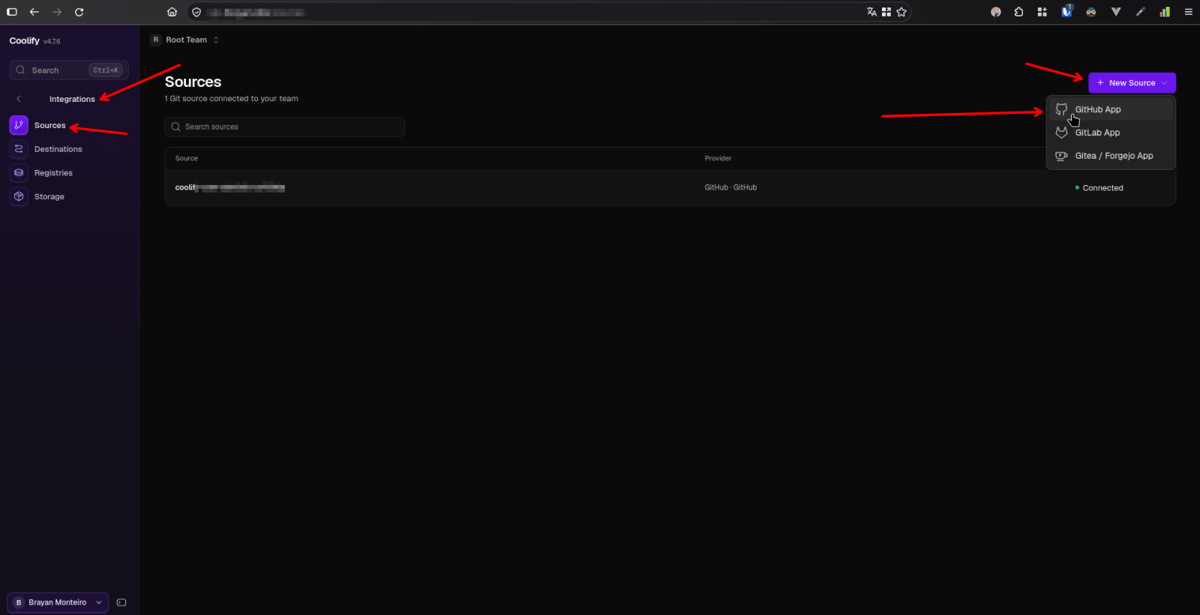
O caminho no painel:
- Cria um Project e usa o ambiente
production. - Add a new resource e escolhe o repositório do GitHub, na branch
main. - Em Build Pack, seleciona Docker Compose e informa o caminho
/compose.prod.yaml. - Em Domains, mapeia o domínio no serviço
web(apex ewww, com HTTPS). - Preenche as variáveis de ambiente no painel.
- Clica em Deploy.
O Coolify faz o build das imagens, sobe o stack e, pelo histórico de deployments, tu consegue ver logs e voltar pra uma versão anterior se precisar.
Nos meus apps eu uso Docker Compose pro Laravel e Dockerfile simples pra frontends (Nuxt, por exemplo). Pra Laravel com Horizon, scheduler, banco e Redis, Compose é o caminho mais direto.
7. Variáveis de ambiente (só o que importa)
Nada de valor aqui, só os nomes e pra que servem:
| Variável | Pra que serve |
|---|---|
APP_KEY |
Chave do Laravel. Precisa ser a mesma entre deploys |
APP_ENV, APP_DEBUG |
Em produção: production e false |
APP_URL |
URL pública, sem barra no final (evita //storage em mídia) |
DB_CONNECTION, DB_HOST, DB_PORT, DB_DATABASE, DB_USERNAME, DB_PASSWORD |
Conexão com o Postgres. DB_HOST é o nome do serviço |
POSTGRES_DATABASE, POSTGRES_USERNAME, POSTGRES_PASSWORD, POSTGRES_PORT |
Inicialização do container do banco |
REDIS_HOST, REDIS_PORT, REDIS_PASSWORD |
Conexão com o Redis |
QUEUE_CONNECTION, CACHE_STORE, SESSION_DRIVER |
Redis como fila, cache e sessão |
Se o app roda atrás do proxy, vale também configurar TRUSTED_PROXIES pro Laravel confiar nos cabeçalhos X-Forwarded-* que o Traefik manda. E o Coolify injeta variáveis como SERVICE_FQDN_WEB pro serviço do Compose, que ajudam a montar a URL do app.
8. Banco de dados: dentro do Compose ou resource do Coolify?
O Coolify tem um tipo de recurso “Database” com backup pela interface. Eu preferi colocar o Postgres no próprio Compose. A rede fica simples (o app fala com postgres), e o volume é do stack.
O trade-off é que tu perde o backup automático do painel e precisa cuidar disso. Eu conto como mais abaixo.
Pra acessar o banco com uma ferramenta gráfica, uso túnel SSH (a porta só escuta em loopback):
ssh -L 5433:127.0.0.1:PORTA_DO_POSTGRES deploy@IP_DA_VPS
Agora o cliente conecta em 127.0.0.1:5433 na tua máquina. Pra montar um ambiente parecido localmente, tem meu texto sobre ambiente Docker com PHP, Apache, PostgreSQL e pgAdmin.
9. Fila e scheduler como serviços
Aqui eu fugi do “cron do host”:
- Fila: container
horizonrodandophp artisan horizon, usando Redis. - Scheduler: container
schedulerrodandophp artisan schedule:work, um processo longo que dispara as tarefas na hora certa.
Daí tu não depende de cron na VPS nem de uma Scheduled Task do Coolify batendo schedule:run a cada minuto. Se quiser entender a diferença entre cron e scheduler, tem o Cron Job no Linux.
O Coolify tem uma aba de Scheduled Tasks. Eu deixo desativada pra isso, porque o scheduler já vive como serviço.
10. Domínio e HTTPS
O Coolify usa o Traefik como proxy e emite o certificado Let's Encrypt automaticamente. O Nginx do container escuta só na porta 80 e lê o X-Forwarded-Proto pra saber que a requisição original foi HTTPS.
O que eu configuro:
- Registros DNS apontando pro IP da VPS (apex e
www); - Domínio mapeado no serviço
webno Coolify, com HTTPS; - Redirecionamento entre
wwwe não-wwwdefinido no painel.
Meus domínios passam pelo Cloudflare com o proxy ligado (a nuvem laranja), e o Traefik continua cuidando do certificado Let's Encrypt atrás dele. Não uso Cloudflare Tunnel.
11. Backup do banco e do storage
O meu backup é manual e organizado, e a regra é não deixar dump parado na VPS. Eu mando o dump direto pelo SSH pra minha máquina:
ssh deploy@IP_DA_VPS 'docker exec "$(docker ps --filter name=postgres --format "{{.Names}}" | head -n1)" pg_dump -U NOME_DO_USUARIO -Fc NOME_DO_BANCO' > backup.dump
E o storage público:
ssh deploy@IP_DA_VPS 'tar czf - -C /caminho/do/volume/storage/app public' > storage-public.tar.gz
Pra restaurar localmente:
pg_restore -U usuario -d banco_local --clean --if-exists backup.dump
Um detalhe: o nome do container do Postgres muda a cada deploy no Coolify. Por isso o comando acima descobre o nome em vez de fixar. Se tu automatizar isso com um cron na tua máquina, tu transforma o backup manual em rotina.
12. Os perrengues que eu tive
Erro 500 depois do deploy, por causa do config:cache e do volume
O app subia, mas respondia 500. O motivo estava na combinação de volume persistente com cache de configuração: quando a pasta storage/framework/views não existe no volume, o realpath() do caminho falha e o valor ruim pode ir parar em bootstrap/cache/config.php (como view.compiled falso), quebrando as requisições seguintes.
O que resolveu, tudo no entrypoint:
- criar as pastas do framework com
mkdir -pantes do cache; - apagar o
bootstrap/cache/config.phpantigo no boot do php-fpm; - usar
SKIP_LARAVEL_BOOTSTRAPnos workers, pra não rodar migrate e cache de novo.
Do Nixpacks pro Docker Compose
O Nixpacks funciona bem pra app simples. No meu caso, o app precisava de Nginx, PHP-FPM, Horizon, scheduler, Postgres, Redis e volume de storage ao mesmo tempo, e aí o Compose deixou de ser opcional. Ainda tenho variáveis NIXPACKS_* esquecidas no preview, resquício dessa fase.
Redis sem senha
Coloquei requirepass no Redis e precisei ajustar o healthcheck pra autenticar também. Sem isso, o container fica “unhealthy” e o deploy trava esperando.
Nome de container que muda
Se tu fixa o nome do container do banco em algum script, ele quebra no próximo deploy. Descobre o nome por filtro, como no comando de backup.
Se tiver um log ou print real de algum desses erros, cola aqui. Eu só documentei o que consegui explicar tecnicamente, sem a mensagem exata.
13. O que eu faria diferente
- Começar em Docker Compose se o app já nasce com Horizon, scheduler, Postgres e Redis. Evita ida e volta com Nixpacks.
- Bootstrap idempotente num lugar só, o entrypoint do php-fpm.
- Volume de storage desde o primeiro dia, criando as pastas do framework no boot.
- Postgres só em
127.0.0.1com túnel SSH. - Automatizar o backup. Hoje ele é manual e bem documentado, mas é o ponto que mais merece rotina.
- Limpeza de imagens Docker agendada. No meu Coolify roda diariamente com limite de 80% de disco e no máximo 2 builds simultâneos.
14. Quanto uma VPS de 8 GB aguenta
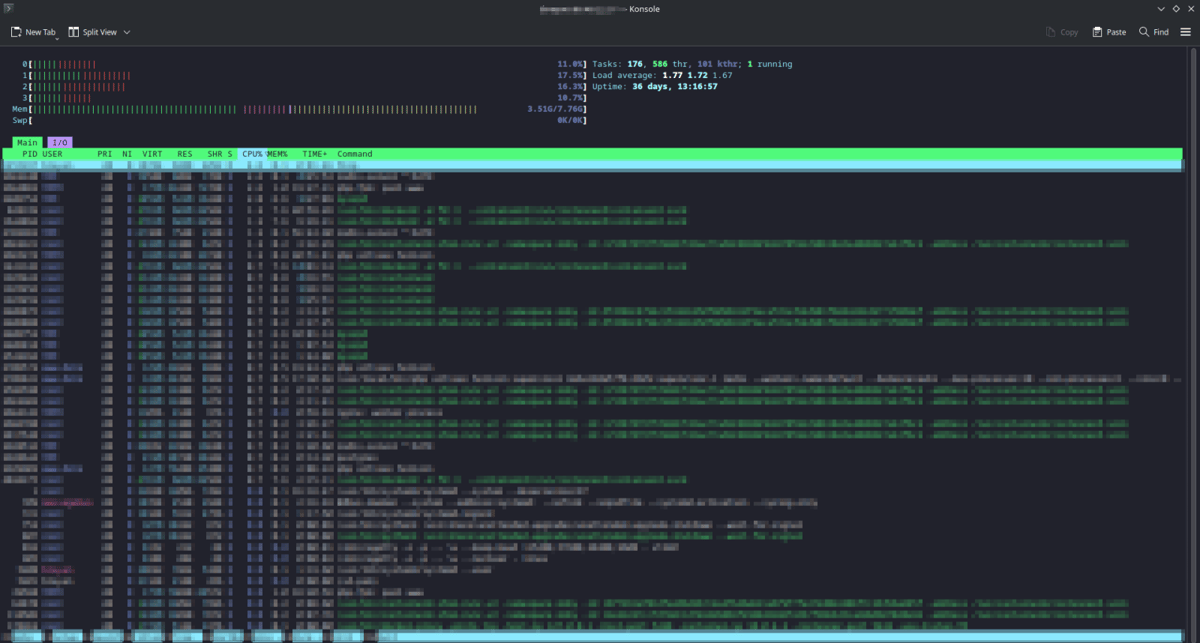
Com o blog Laravel completo (Horizon, scheduler, Postgres, Redis), mais outros apps e o Umami, a VPS fica com uns 50% de RAM, cerca de 19% de disco e CPU em torno de 20 a 25% na maior parte do tempo. Serve pra projeto pequeno e médio, mas builds simultâneos e limpeza de imagens pedem atenção.
15. Próximos passos que eu posso implementar e você também
- Automatizar o backup com um script na tua máquina.
- Colocar monitoramento (eu uso o Nightwatch no Laravel) e alerta de falha de deploy.
- Se tu gerencia tudo isso com ajuda de IA, dá uma olhada em como eu uso o MCP no Cursor com Laravel e Coolify.
Algumas perguntas que eu acho que você podem ter e a resposta
Coolify serve pra Laravel em produção? Serve. Pra app com fila, scheduler e banco, eu recomendo usar Docker Compose como build pack.
Precisa usar Nixpacks? Não. Funciona bem pra app simples, mas com vários serviços o Compose dá mais controle.
Onde coloco o migrate no deploy? No meu caso, no entrypoint do container php-fpm, uma vez por deploy. Os workers não rodam migrate.
Posso rodar o scheduler sem cron? Pode. Com php artisan schedule:work num container dedicado, o Laravel dispara as tarefas sem depender do cron do host.
O Postgres pode ficar no mesmo Compose? Pode, desde que tenha volume persistente, porta só em loopback e rotina de backup.